
ps制作简单的枫叶艺术字教程
2022-12-25 11:34:05
来源/作者: /
己有:32人学习过
最终效果:

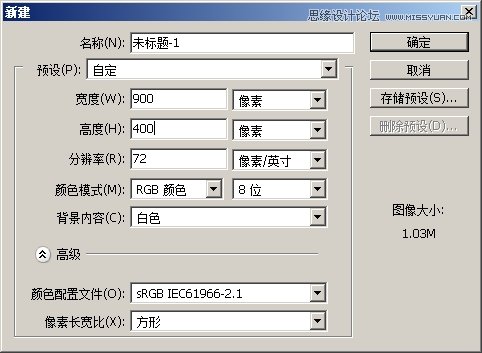
1.新建
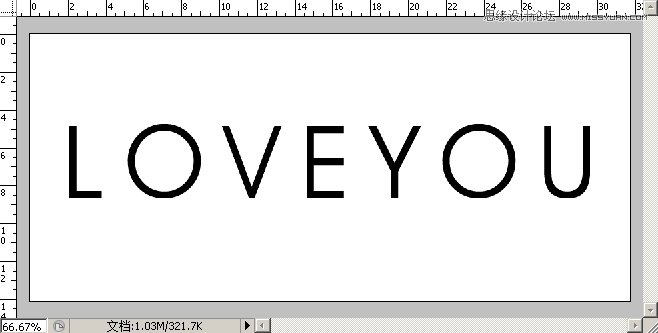
2.打上字,间距拉开一点
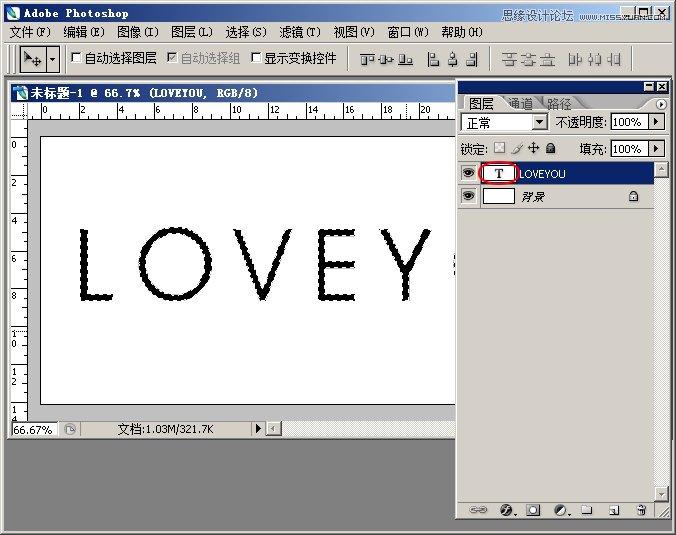
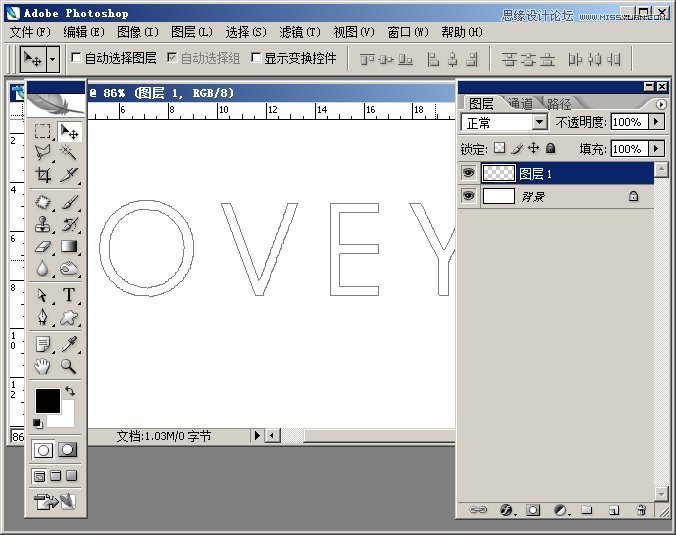
3.按住ctrl键鼠标左击图层红圈处,把字体转换为选区
4.选择套索工具,在图层上右键--建立工作路径--容差0.5--确定
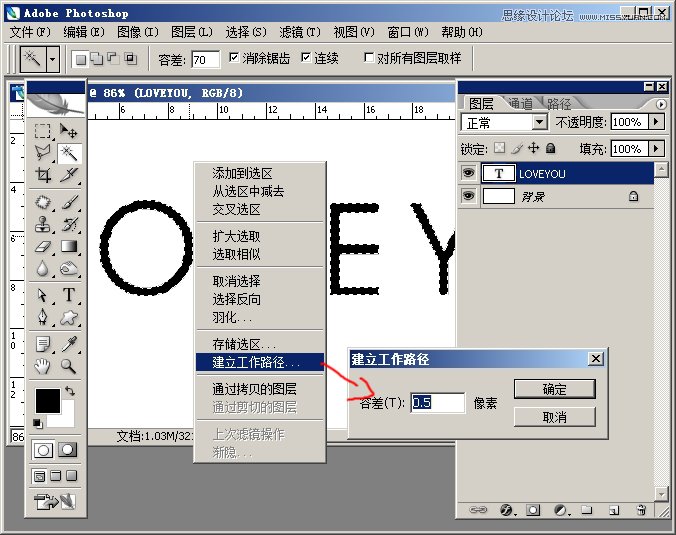
5.建立路径后,删除文字图层,再新建一个空白图层
上一篇:结合AI软件的3D功能打造立体字
下一篇:ps结合AI制作炫酷的3D字教程
相关推荐
打造闪亮亮的可爱字体

树叶字,用PS制作3D立体效果的树叶字

可爱字,设计可爱的冰淇淋字体教程

可爱字,用PS制作蜂蜜特效的艺术字

彩绘艺术字, PS液化工具制作彩绘背景设计教程

Photoshop制作非常流行的金沙立体字,细腻的金沙字体,金粉字。

Photoshop制作金色的海报标题文字教程

Photoshop使用笔刷制作书法艺术字教程



















