
小清新,通过PS把暗调照片调出清新色调
2022-12-25 16:28:26
来源/作者: /
己有:37人学习过
十、新建通道混合器,参数如下。
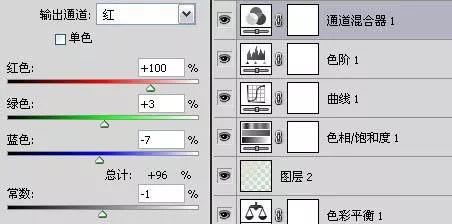
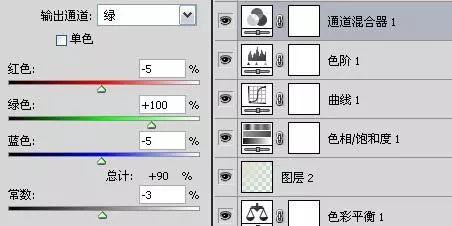
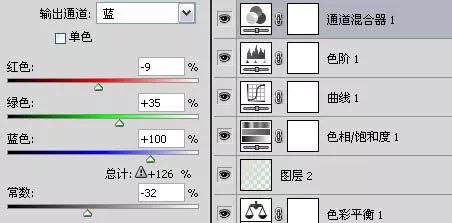
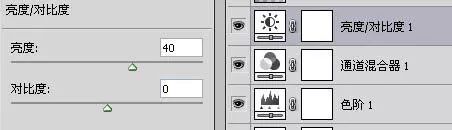
十一、新建亮度调整,设置亮度为40。
十二、新建渐变填充层,图层属性为叠加,不透明度10%参数为:径向渐变、角度90°,前景色白色,背景色黑色 13、新建可选颜色,对黄色和中性色进行调整,数值如下。

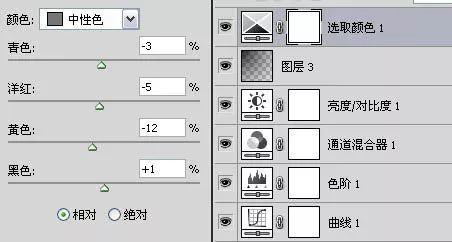
最后在整体提亮,亮度设置为20。
完成:

通过教程来练习制作一下吧,相信你会从中学会更多自己需要的知识。
相关推荐

换天空,给照片换天空制作小清新效果

小清新,一分钟学会小清新调色方法

小清新,PS快速调出文艺清新风照片

小清新,用PS给外景人物营造校园青春

ps调出高级复古欧美色调教程

PS夜景美化:调出唯美蓝色夜景灯光照片效果

调出绚丽蓝天白云山水风景图片的PS教程

调出金色晨曦森林儿童背影照片的PS教程



















